Cubo Acompanhamento lançamento de notas (Calculo de Média)
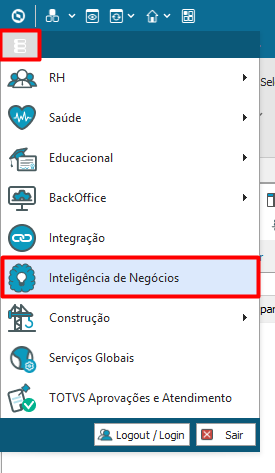
Acesse o menu, selecione o modulo "Inteligência de Negócios".
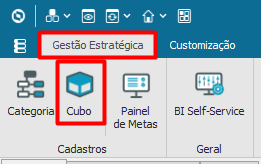
Na aba "Gestão Estratégica" aperte em "Cubo".
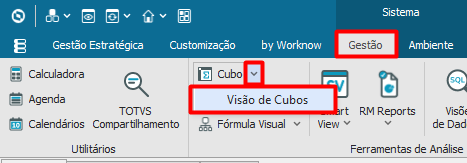
Ou acesse em qualquer modulo
"Gestão" do lado de "Cubo" aperte na setinha para baixo e depois aperte em "Visão de Cubos".
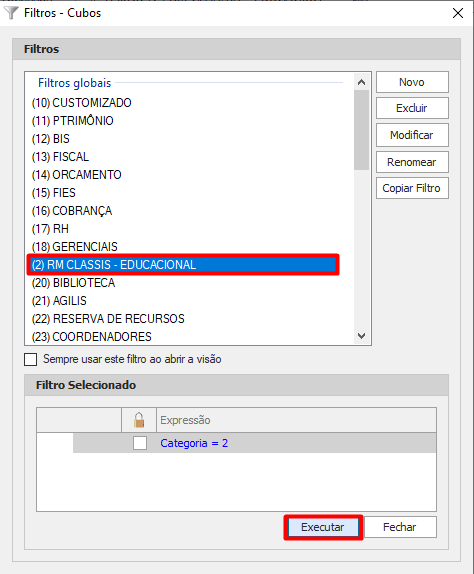
Em qualquer uma das opções que tiver escolhido, vai aparecer esse filtro.
Selecione o filtro "RM CLASSIS - EDUCACIONAL" e depois aperte em "Executar".
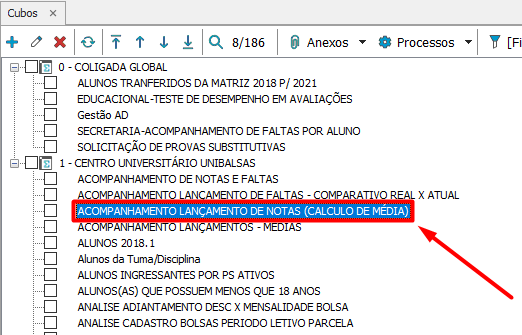
O cubo que queremos utilizar vai ser um dos primeiros, o nome dele é "ACOMPANHAMENTO LANÇAMENTO DE NOTAS (CALCULO DE MÉDIA)".
Aperte duas vezes em cima do nome para acessar o cubo.
Sempre que fizer lançamento das notas, atualize o Cubo:
**A atualização demora serca de 30 minutos!**
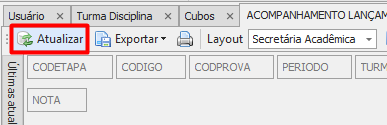
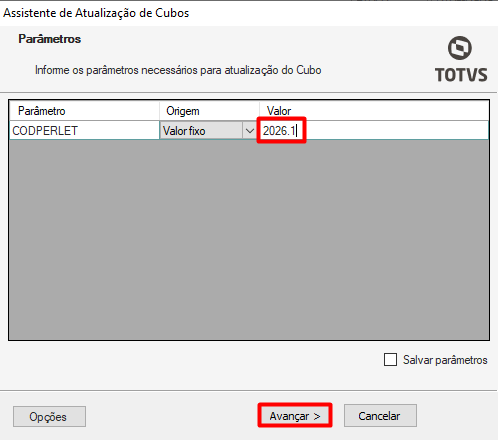
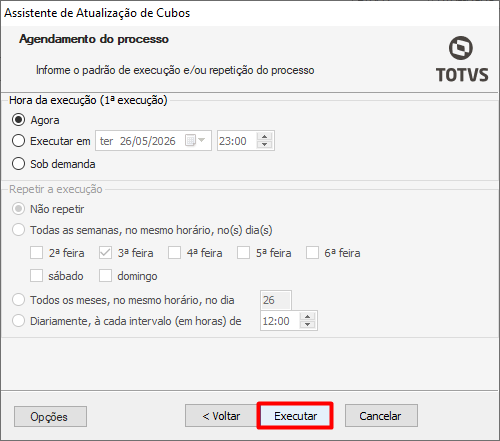
**A atualização demora serca de 30 minutos!**
Provavelmente já estará selecionado algum filtro com informações do curso e disciplina, no canto inferior direito aperte no "X" em vermelho para desfazer o filtro.

Porém, caso você apenas queira apenas trocar a disciplina e manter o filtro no curso
Aperte em "Edit Prefiltro".

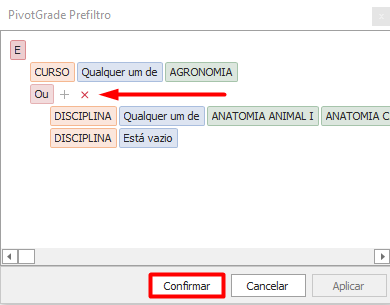
Irá aparecer essa tela de filtragem, para desfazer o filtro de disciplina, vá com o mouse na direção do "Ou" que irá aparecer esse "X" em vermelho, basta aperta nele que irá desfazer o filtro da disciplina, mantendo apenas o curso.
Depois aperte em "Confirmar".
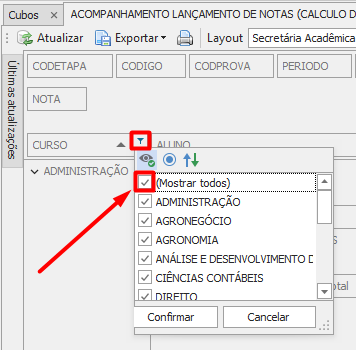
Para selecionar o filtro da sua maneira, passe o mouse por cima do nome escrito "Curso" e irá aparecer o ícone do filtro, aperte nele.
Desmarque a opção "Mostrar todos".
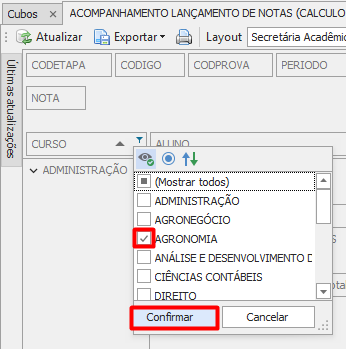
Depois selecione um curso e aperte "Confirmar".
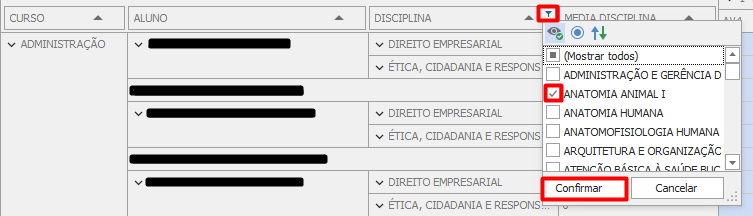
Depois passe o mouse por cima do nome escrito "Disciplina", aperte no icone do filtro e desmarque a opção "Mostrar todos" e marque a disciplina que queira ver a média.
Aperte "Confirmar".
Pedimos para que vocês escolham 1 aluno de cada disciplina e vejam nas notas dele se está batando corretamente com as notas de avaliações presentes no cubo.
-> Caso não tenha nenhum erro, pode realizar o processo normalmente.
-> Caso tenha algum erro, pedimos para que entre em contato com a equipe do NTI.
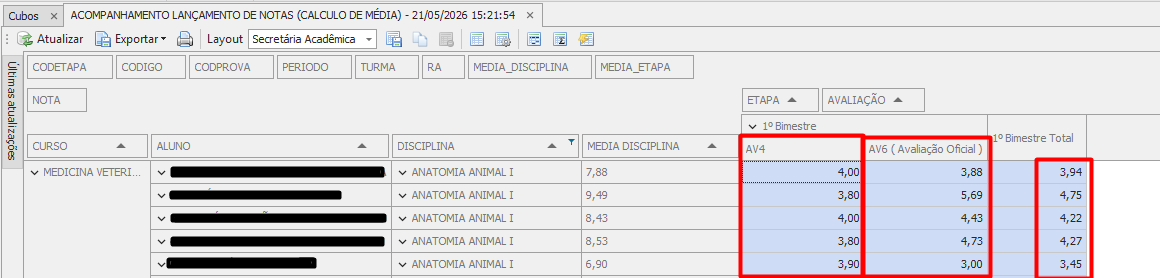
Depois irá aparecer os alunos que estão cursando aquela disciplina e as notas em cada avaliação, no primeiro bimestre, aconselhamos que apenas olhem as notas de avaliação e ignorem a parte do "1° Bimestre Total" pois é um campo que não conseguimos manipular e ele não faz a média do aluno no primeiro Bimestre corretamente. Então sempre confiram manualmente.
A coluna "MEDIA DISCIPLINA" apenas funciona quando o segundo bimestre for lançado.
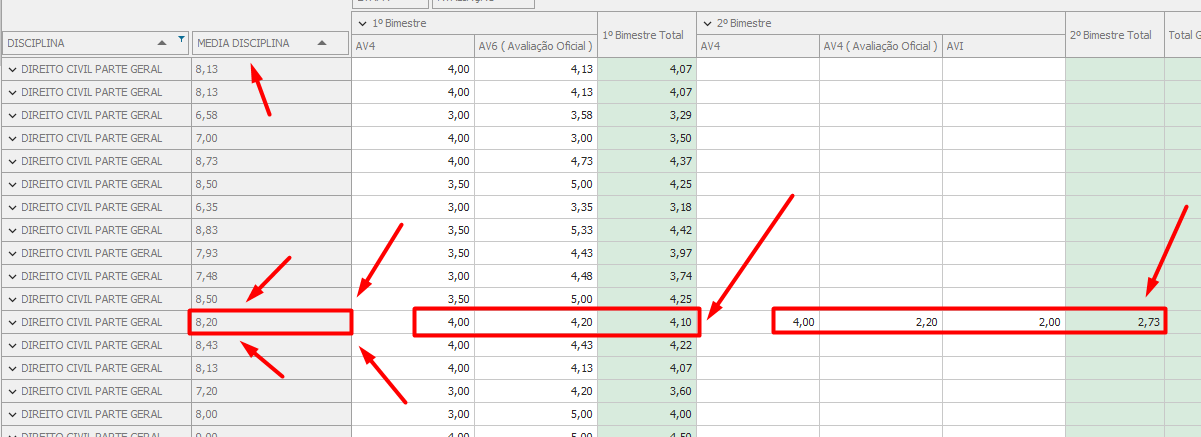
Por exemplo esse caso aqui, foi lançado a nota do primeiro e segundo bimestre, logo após, foi feito o devido calculo da média na coluna "MEDIA DISCIPLINA".
Iguinorem o campo "2° Bimestre total" pois ele não faz o calculo da média do segundo bimestre do aluno.
Pedimos para que vocês escolham 1 aluno de cada disciplina e vejam nas notas dele se está batando corretamente com as notas de avaliações presentes no cubo.
-> Caso não tenha nenhum erro, pode realizar o processo normalmente.
-> Caso tenha algum erro, pedimos para que entre em contato com a equipe do NTI.