🤝 Processos do atendimento
🤝

Processos do atendimento


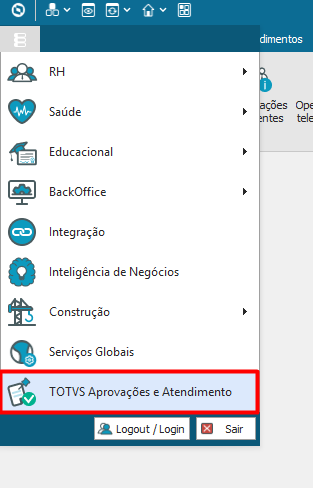
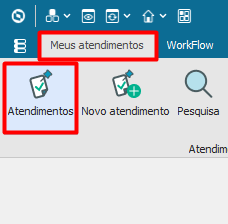
Para ter acesso às funções do atendimento (requerimento):

  1. TOTVS Aprovações e Atendimento
  2. Meus atendimentos
  3. Atendimentos

💡

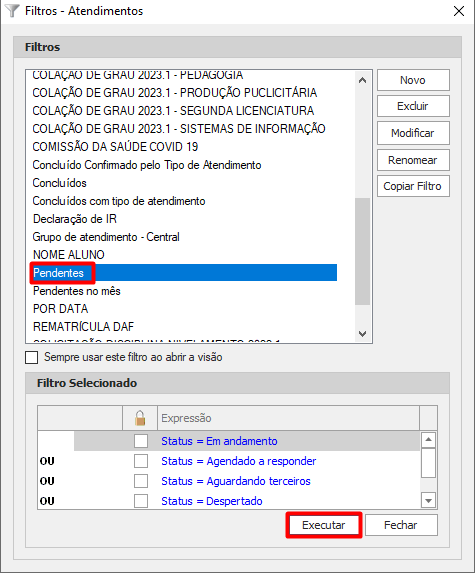
Após isso, aparecerá um filtro, selecione o filtro “Pendentes”.

💡

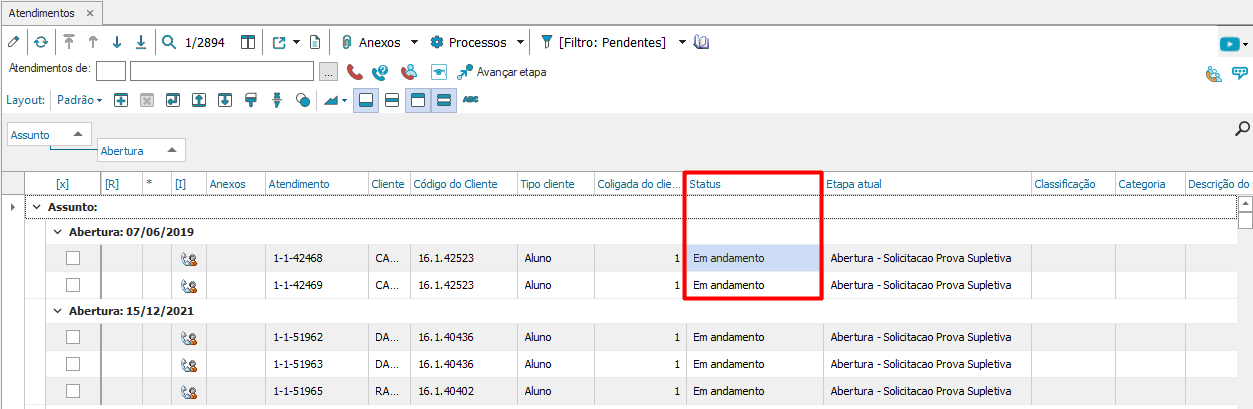
Assim irá aparecer só atendimentos com status "Em andamento".

💡

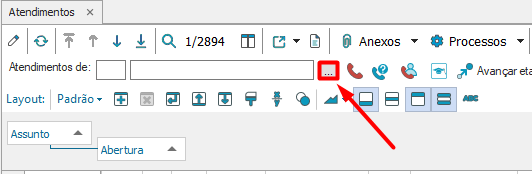
Para filtramos apenas para os seus atendimentos, precisamos adicionar o atendente responsavel neste campo: "Atendimentos de". Aperte nos três pontinhos.

💡

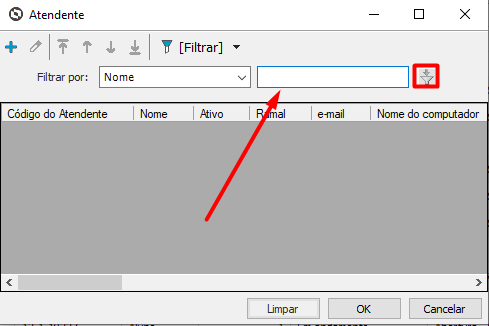
Após isso escreva o nome do atendente, nesse caso o seu nome.

💡

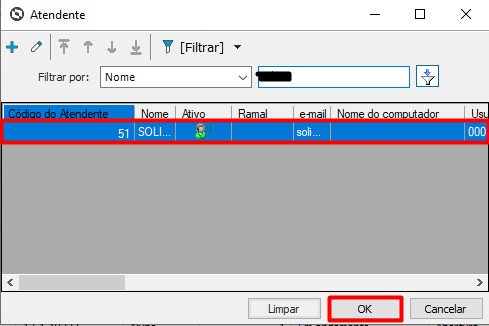
Selecione o atendente e aperte "OK"


Para ver atividades e evento que o aluno participou:

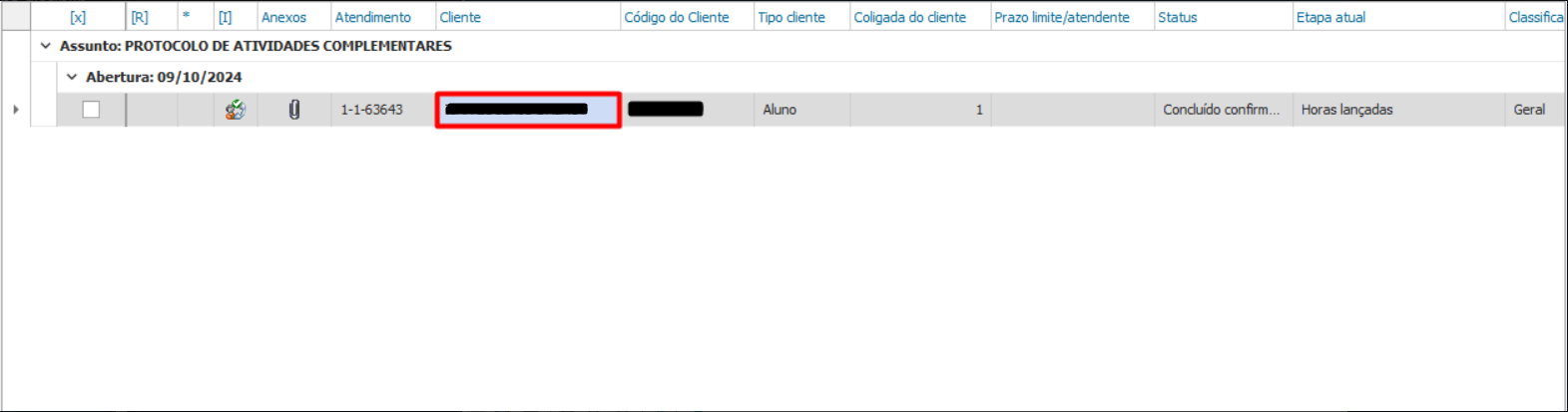
  1. Aperte duas vezes para acessar as informações do aluno desejado
  2. Parâmetros
💡

Irá listar toda a informação de Atividade ou Evento em que o aluno participou


💡

Após acessar o atendimento, vá em "Parâmetros" e veja do que se trato a atividade do aluno.


💡

As vezes o aluno pode ter mandado algumas informações extras na solicitação, para ver essas informações, basta ir em "Acompanhamento", logo após: "Solicitação" ou "Discussão".


⚠️

Nos testes que a equipe do NTI realizou, todas as discussões, por algum motivo, estava adicionando a mensagem do aluno, porem atribuindo ao usuário da Elane, conforme mostra no print acima. (Apenas a mensagem aparece para o aluno).

💡

Para que seja possível mandar uma mensagem ao aluno, apenas precisa digitar no campo onde se encontra escrito: "< Digite aqui a discussão e/ou arraste um arquivo para anexar >", e logo após escrever a mensagem, aperte em "Publicar discussão no cliente-online" e "Salvar". Segue print para melhor entendimento.


💡

Desta forma, a sua discussão será adicionada tanto no atendimento do requerimento, quanto no portal do aluno.


💡

Essa é a visão do aluno dentro do portal do aluno.


Para visualizar arquivo anexado dos alunos:

  1. Selecione o atendimento
  2. Anexo
  3. Arquivos anexados do atendimento


Para realizar os repasses de atendimento:

  1. Selecione o atendimento
  2. Processos
  3. Repassar atendimento

💡

Após isso, irá aparecer um campo onde deve-se selecionar o atendente ao qual você quer repassar o atendimento, e também deve escolher o motivo de repasse do atendimento, depois de escolher tudo corretamente, basta apertar em "Executar".

⚠️

Os coordenadores podem repassar o atendimento ou avançar etepa para enviar a solicitação do aluno para a Atendente responsável do requerimento.


Para avançar etapas no atendimento:

  1. Selecione o atendimento
  2. Avançar etapa

💡

Irá aparecer uma tela para avançar para a proxima etapa, apenas precisa dizer o motivo e apertar em "Executar".

💡

O aluno também tem informações para o avanço de etapas dentro do portal do aluno.

⚠️

Os coordenadores podem repassar o atendimento ou avançar etepa para enviar a solicitação do aluno para a Atendente responsável do requerimento.


Qualquer coisa entre em contato com a equipe do NTI! 👈