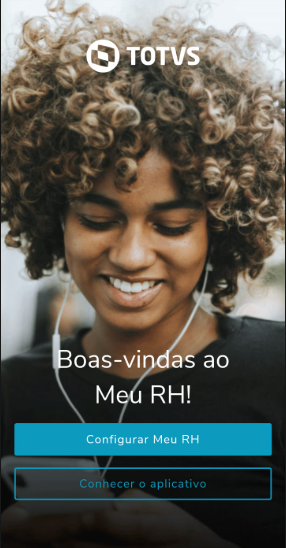
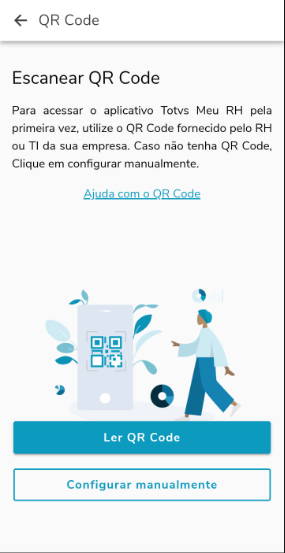
Clicar em Configurar Meu RH e ler o QRCode institucional;
💡
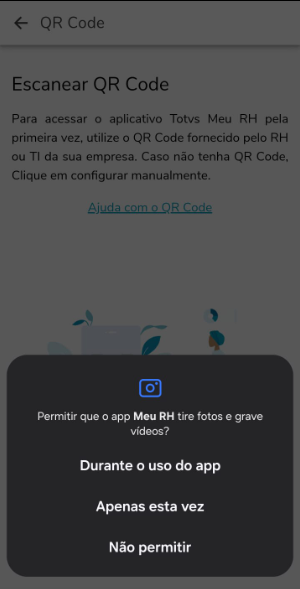
Logo após, habilite a permissão de utilização da câmera do seu dispositivo.
Em seguida, leia o QRcode.
⚠️
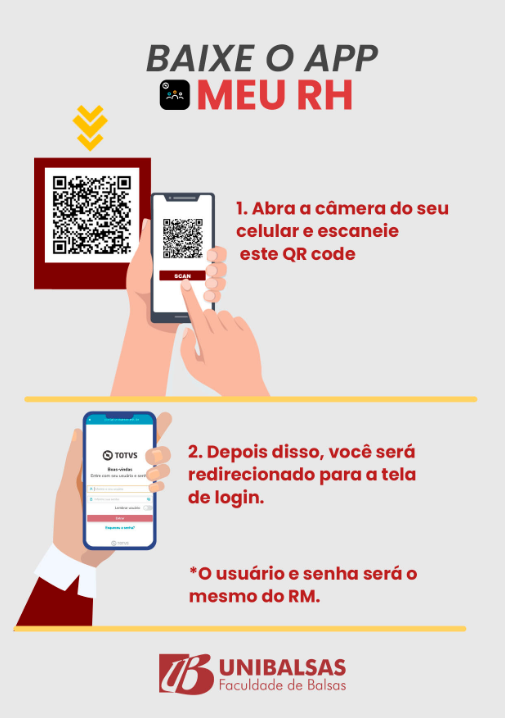
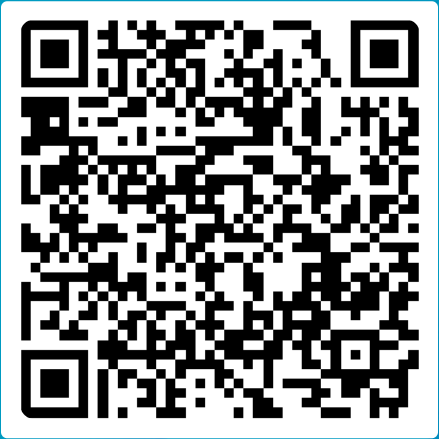
Este é o QRcode para acesso do Meu RH!
💡
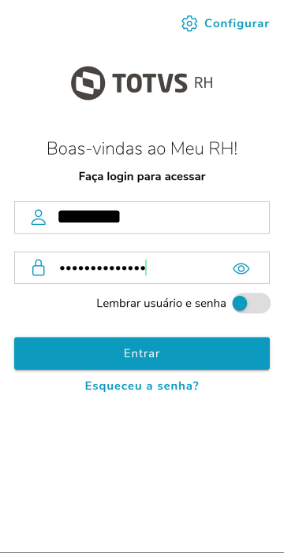
Após o acesso com o QRcode, aparecerá uma tela para adicionar o usuário e a senha de login.
⚠️
*O usuário e senha é o mesmo do RM.
💡
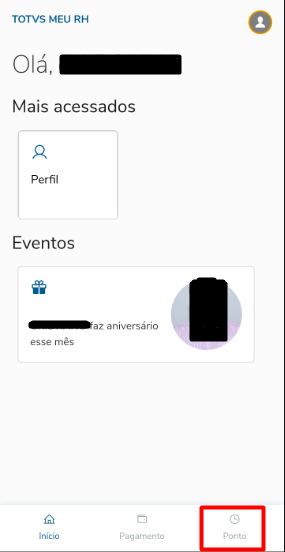
Está é a tela de Inicio, para realizarmos a batida precisamos apertar em "Ponto" (ícone de relógio).
💡
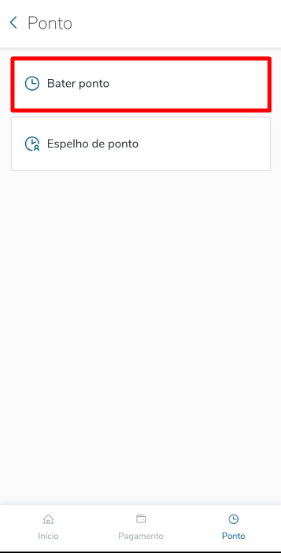
Depois apertar em "Bater ponto".
💡
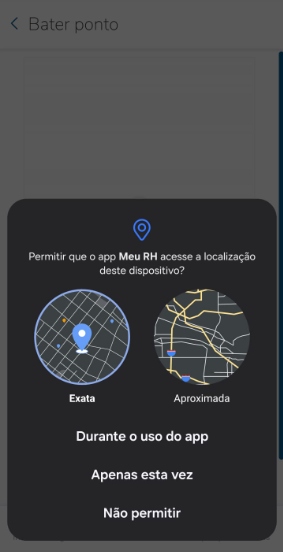
Assim que acessar, irá parecer uma opção obrigatória de permissão de localização. Então para utilização desta função de bater ponto, precisa permitir a localização "Durante o uso do app".
💡
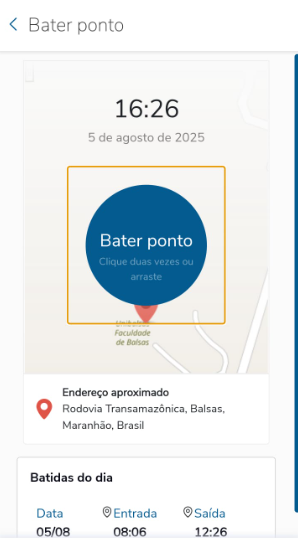
Após a permissão, aparecerá todas as informações: (Localização/endereço, hora da batida do ponto, data do dia da batida e batidas realizadas no dia).
Para realizar a batida, Apenar aperte duas vezes ou arraste o botão azul "Bater ponto".
Qualquer dúvida, problema ou erro.
Entrem em contato pelo email 👉 suporte.nti@unibalsas.edu.br 👈