🥂
Processo lançamento movimento de acordo e perdas
Procedimento para inclusão das parcela pendentes do aluno que foram baixadas em Dezembro de 2016, como perda, para procedimento do lançamento do acordo de confissão de dívida.
Os lançamentos baixados no processo de perdas estão disponíveis no Cubo MOVIMENTO DE BAIXAS DE PERDAS
MÓDULO – GESTÃO DE ESTOQUE COMPRAS E FATURAMENTO


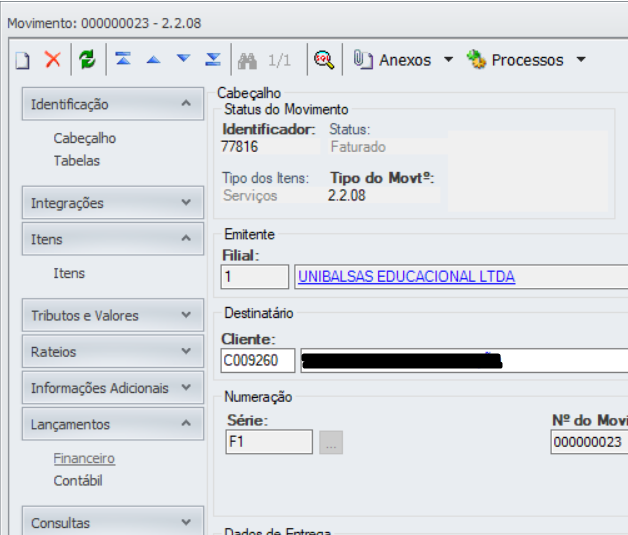
IDENTIFICAÇÃO, Pasta CABEÇALHO:
Cliente | Código Financeiro |
Data | Data do Lançamento |

INFORMAÇÕES ADICIONAIS, Pasta OBSERVAÇÕES:
Observação | Matricula ( RA ) |
Histórico | Texto livre |


IDENTIFICAÇÃO, Pasta TABELAS:
Centro de Custo | Conforme o Curso do Aluno |

TRIBUTOS E VALORES, Pasta VALORES:
Nat. Orçamentária | 01.5.06 – Recuperação de Créditos Incobráveis |

IDENTIFICAÇÃO, Pasta CABEÇALHO:
Produto | 99.9016 – Lançamento Financeiros |
Quantidade | 1 |
Valor Total | Valor total da Dívida |
💡
Pressionar ícone 
Pressionar Botão 

INTEGRAÇÕES, Pasta FINANCEIRA:
Condição de Pagamento | De acordo com o número de parcelas |
💡
Pressionar Botão 
Caso necessário ajustar as datas de vencimento e ou valores das parcelas
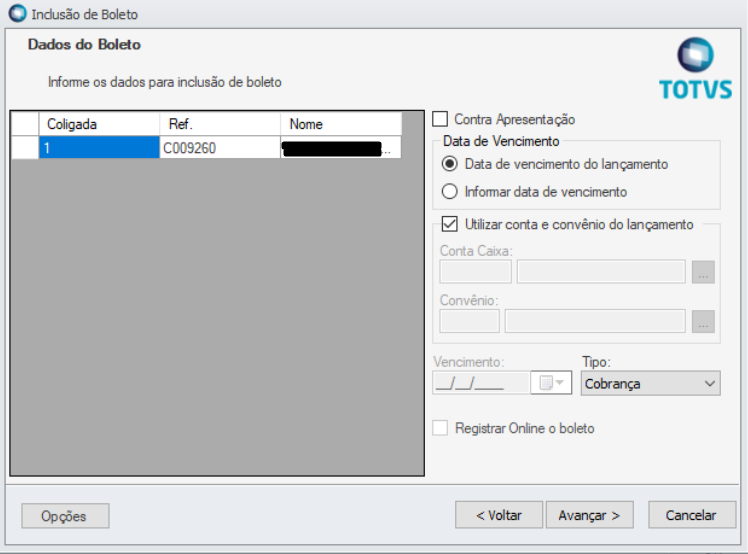
Clicar no Botão 




Informar:
Tipo | Cobrança |
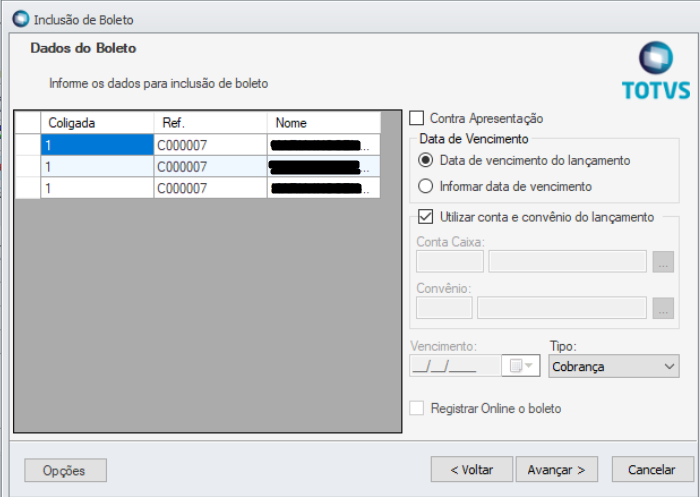

Informar:
Tipo | Cobrança |